

Jeden Morgen dasselbe Spiel im Versand: Seite öffnen, Modus prüfen, Belegart wählen, Ausgabe einstellen, Paketlabel an oder aus, Rechnung ja oder nein. Und wenn am Vortag ein Kollege etwas umgestellt hat, merkst du es erst, wenn die Lieferscheine falsch rauskommen. Das kostet jeden Tag ein paar Minuten und manchmal auch Nerven.
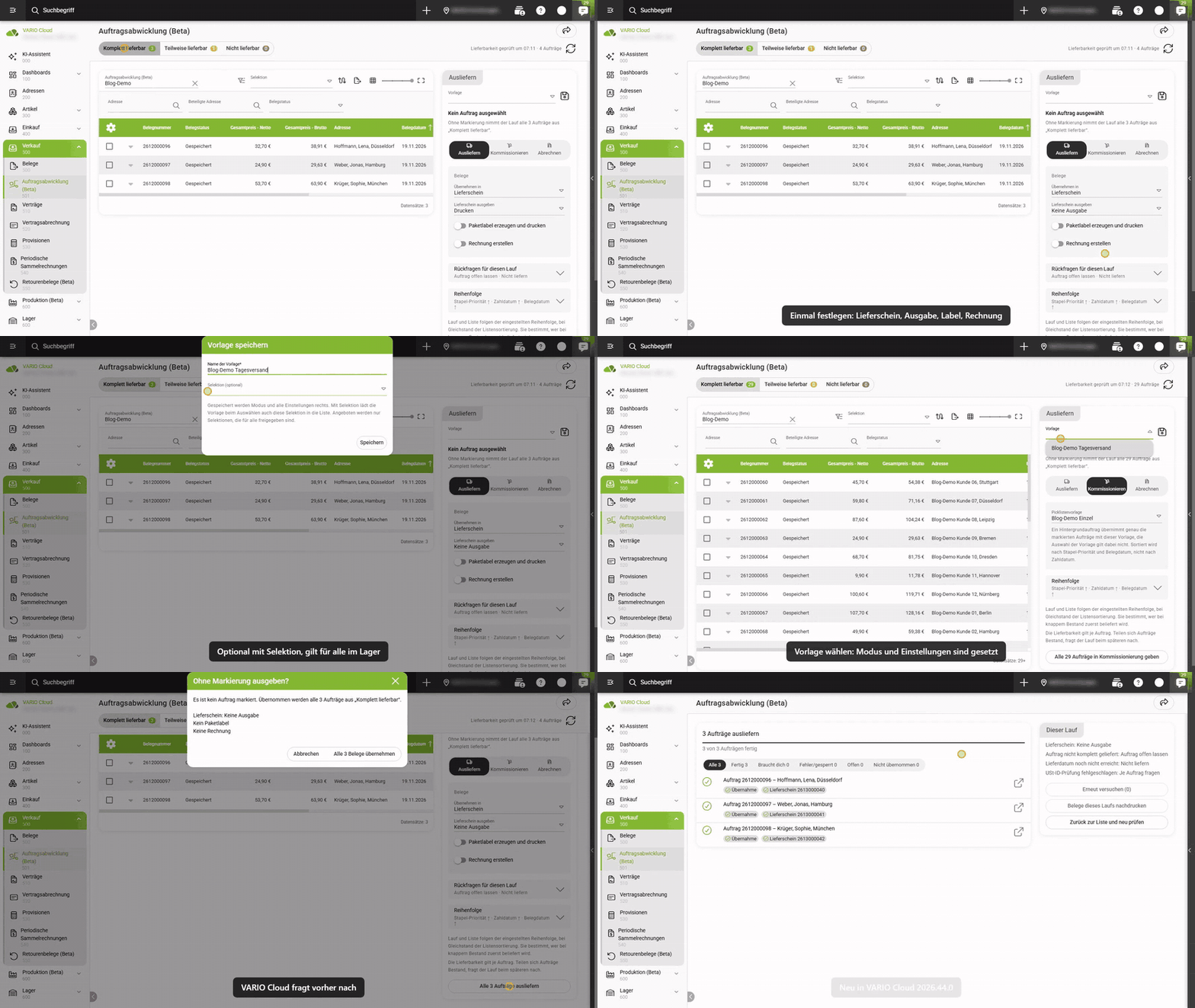
Mit VARIO Cloud 2026.44.0 ist damit Schluss. In der Auftragsabwicklung speicherst du deine Einstellungen jetzt als Vorlage. Am nächsten Morgen wählst du sie aus, und alles steht wieder so, wie es sein soll. Dazu kommt ein Lauf ohne Markierung: Ein Klick nimmt alle lieferbaren Aufträge mit. Die Animation zeigt dir den ganzen Ablauf.
Was Vorlagen in der Auftragsabwicklung für dein Team bedeuten
- Einmal einstellen, jeden Tag nutzen: Eine Vorlage speichert den Modus und alle Einstellungen im rechten Bereich. Ein Klick, und alles ist gesetzt.
- Alle arbeiten gleich: Vorlagen gelten für alle im Lager. Die Aushilfe am Montag versendet genauso wie dein erfahrenes Versandteam.
- Weniger Fehler: Keine vergessenen Schalter mehr. Die Vorlage bringt Lieferschein, Ausgabe, Paketlabel und Rechnung zuverlässig in den gewünschten Zustand.
- Ein Klick für alle Aufträge: Markierst du nichts, nimmt der Lauf alle Aufträge der Gruppe, die du gerade ansiehst. Das Abhaken einzelner Zeilen entfällt.
- Sicher durch Rückfrage: Bevor der Lauf startet, nennt VARIO Cloud Anzahl, Gruppe und Einstellungen. Erst dein OK startet die Ausgabe.
So einfach geht es
1. Vorlage anlegen
Öffne Verkauf → Auftragsabwicklung (Beta). Rechts stellst du ein, was der Lauf erledigen soll: Übernehmen in Lieferschein, die Ausgabe des Lieferscheins, dazu die Schalter Paketlabel erzeugen und drucken und Rechnung erstellen. In unserer Demo wählen wir Keine Ausgabe, im Alltag druckst du hier oder schickst per Mail.

Dann klickst du auf das Speichern-Symbol neben dem Feld Vorlage. Im Dialog Vorlage speichern vergibst du einen Namen der Vorlage, zum Beispiel „Tagesversand“. Optional hängst du eine Selektion an, die für alle freigegeben ist. Dann lädt die Vorlage beim Auswählen auch diese Selektion in die Liste. Speicherst du unter einem vorhandenen Namen, weist VARIO Cloud dich darauf hin, dass die Vorlage überschrieben wird.

2. Vorlage wählen
Egal, in welchem Modus die Seite gerade steht: Ein Klick auf das Feld Vorlage zeigt dir alle gespeicherten Vorlagen. Wählst du eine aus, setzt VARIO Cloud Modus und Einstellungen sofort. In unserer Demo springt die Seite von Kommissionieren zurück auf Ausliefern, die Ausgabe steht wieder auf dem gespeicherten Wert.

3. Alle Aufträge ohne Markierung ausliefern
Markierst du keinen Auftrag, heißt die Schaltfläche Alle Aufträge ausliefern. Der Lauf nimmt dann alle Aufträge der Gruppe, die du gerade ansiehst, zum Beispiel Komplett lieferbar. Vorher fragt VARIO Cloud „Ohne Markierung ausgeben?“ und zeigt Anzahl und Einstellungen. Erst Alle 5 Belege übernehmen startet den Lauf.

In unserer Demo waren nach wenigen Sekunden alle Aufträge fertig, jeder mit eigenem Lieferschein.

Ideen für deinen Versandalltag
- Tagesversand: Eine Vorlage mit Lieferschein, Druck und Paketlabel für das normale Tagesgeschäft.
- Rechnung gleich mit: Eine zweite Vorlage, die zusätzlich die Rechnung erstellt, etwa für Kunden auf Rechnung.
- Lager mit Picklisten: Eine Vorlage im Modus Kommissionieren, die alle Aufträge gesammelt in die Kommissionierung gibt.
- Feste Auswahl: Mit einer freigegebenen Selektion lädt die Vorlage zum Beispiel nur die Aufträge eines Verkaufskanals.
Praktisch auch: Die Seite startet jetzt immer im Modus Ausliefern. Klappt eine Übernahme nicht, findest du den Auftrag im Filter Nicht übernommen samt Grund, etwa eine Liefersperre im Kundenstamm.
Typisch VARIO Cloud
Jede Woche erscheint eine neue Version von VARIO Cloud. Alles läuft im Browser, du installierst nichts und spielst kein Update ein. Mit 2026.44.0 kamen neben den Vorlagen zum Beispiel auch diese Neuerungen:
- Seriennummern und Chargen direkt im Beleg: Ein Hinweis über den Positionen zeigt, wo noch Angaben fehlen. Mit Erfassen trägst du sie sofort nach.
- Eingangsrechnungen wie vom Lieferanten: Steuerbetrag und Gesamtpreis übernimmst du so, wie sie auf der Rechnung stehen. VARIO Cloud zeigt die Abweichung zum berechneten Wert.
- Schnellere Datumseingabe: Im Datumsfeld tippst du zum Beispiel +2w für zwei Wochen oder +3m für drei Monate.
VARIO Cloud live sehen
Du willst wissen, wie viele Klicks dein Versand mit Vorlagen spart? Als VARIO Solution Partner begleiten wir Online-Händler bei Auswahl, Einführung und Einrichtung. In einer Demo zeigen wir dir die Auftragsabwicklung an Beispielen, die zu deinem Geschäft passen.
Vereinbare jetzt eine unverbindliche Demo mit go eCommerce und sieh dir VARIO Cloud live an.
Du hast Fragen?
Kein Thema, unsere JTL-Experten helfen dir gerne weiter. Vereinbare einen Termin oder füll einfach unser Kontaktformular aus, wir melden uns zeitnah bei dir.