


Du startest den Rechner, öffnest die Aufgabenliste, dann die Aufträge, dann die Rechnungen von gestern, und irgendwo dazwischen noch die Umsatzstatistik. Bis du weißt, was heute ansteht, sind fünf Listen offen und der erste Kaffee ist kalt. Jeden Morgen dasselbe Spiel.
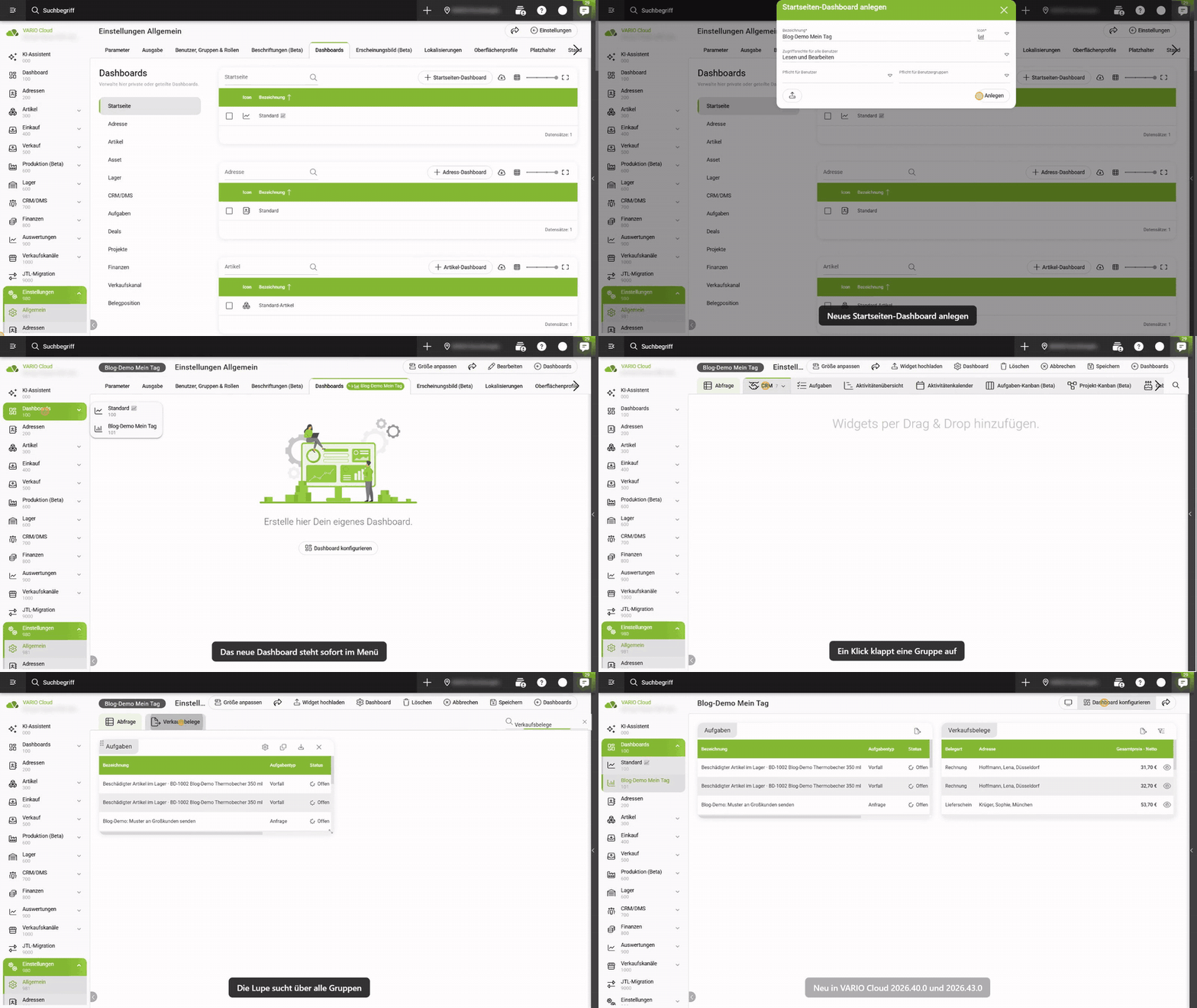
In VARIO Cloud baust du dir stattdessen ein eigenes Dashboard. Eine Seite, auf der genau das steht, was du für deinen Tag brauchst. Mit den letzten Updates ist das noch schneller geworden: Ein neues Dashboard landet auf Wunsch sofort in deinem Menü, und die Widgets sind übersichtlich nach Themen sortiert und durchsuchbar.
Was ein eigenes Dashboard für dein Team bedeutet
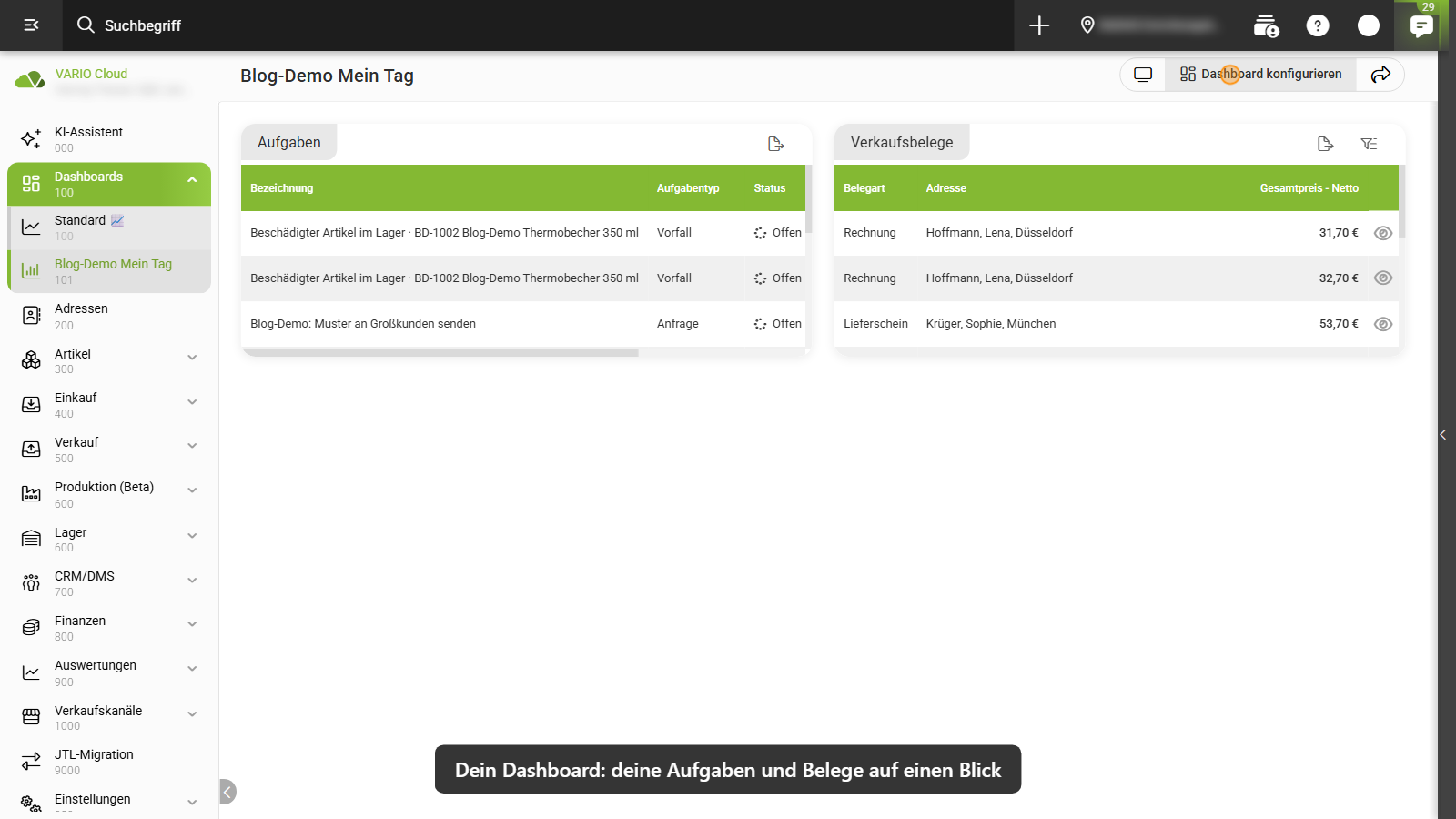
- Ein Blick statt fünf Listen: Aufgaben, Belege und Kennzahlen stehen nebeneinander auf einer Seite.
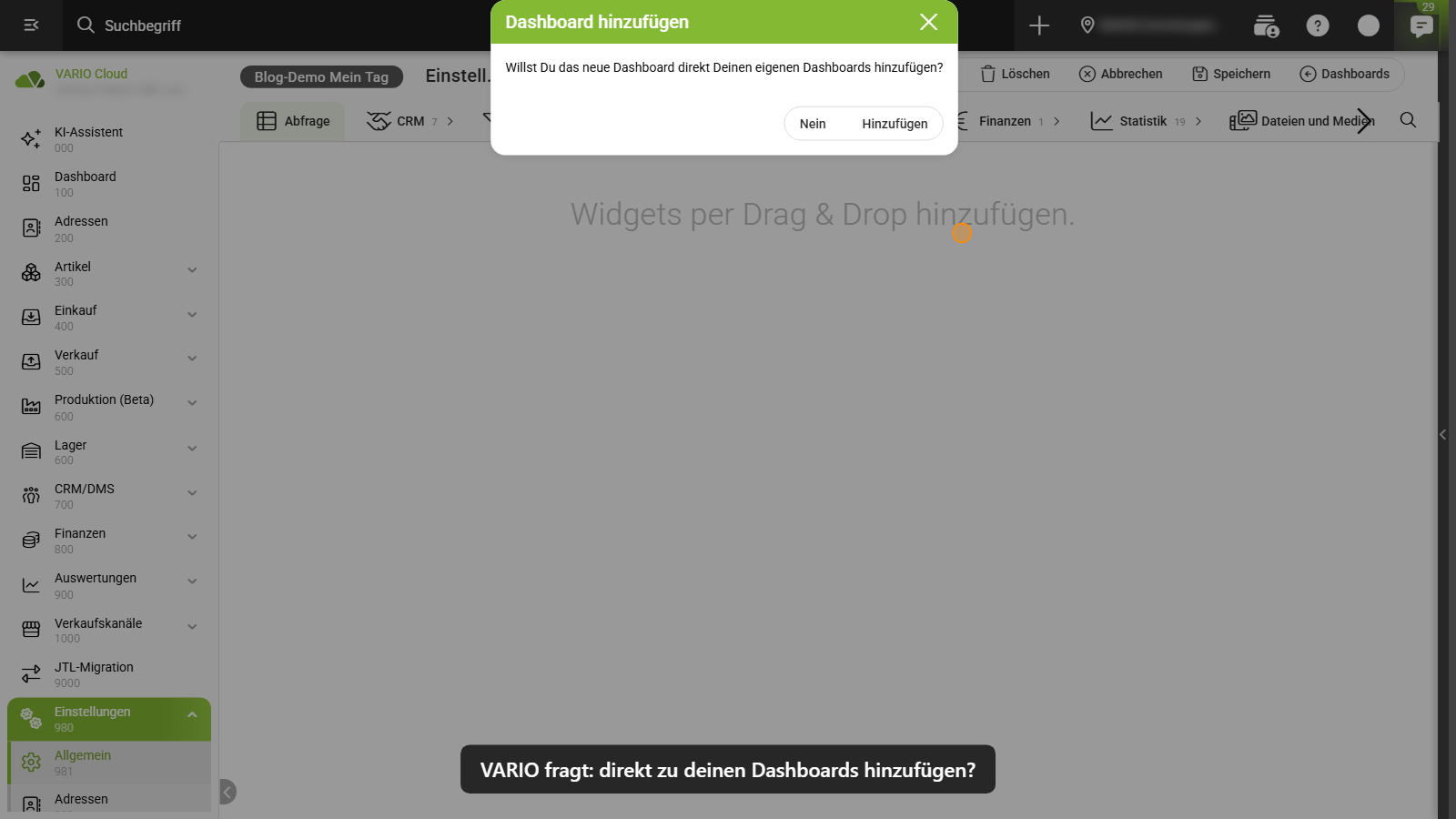
- In einer Minute eingerichtet: Name und Symbol vergeben, anlegen, fertig. VARIO fragt direkt, ob das neue Dashboard zu deinen eigenen Dashboards soll.
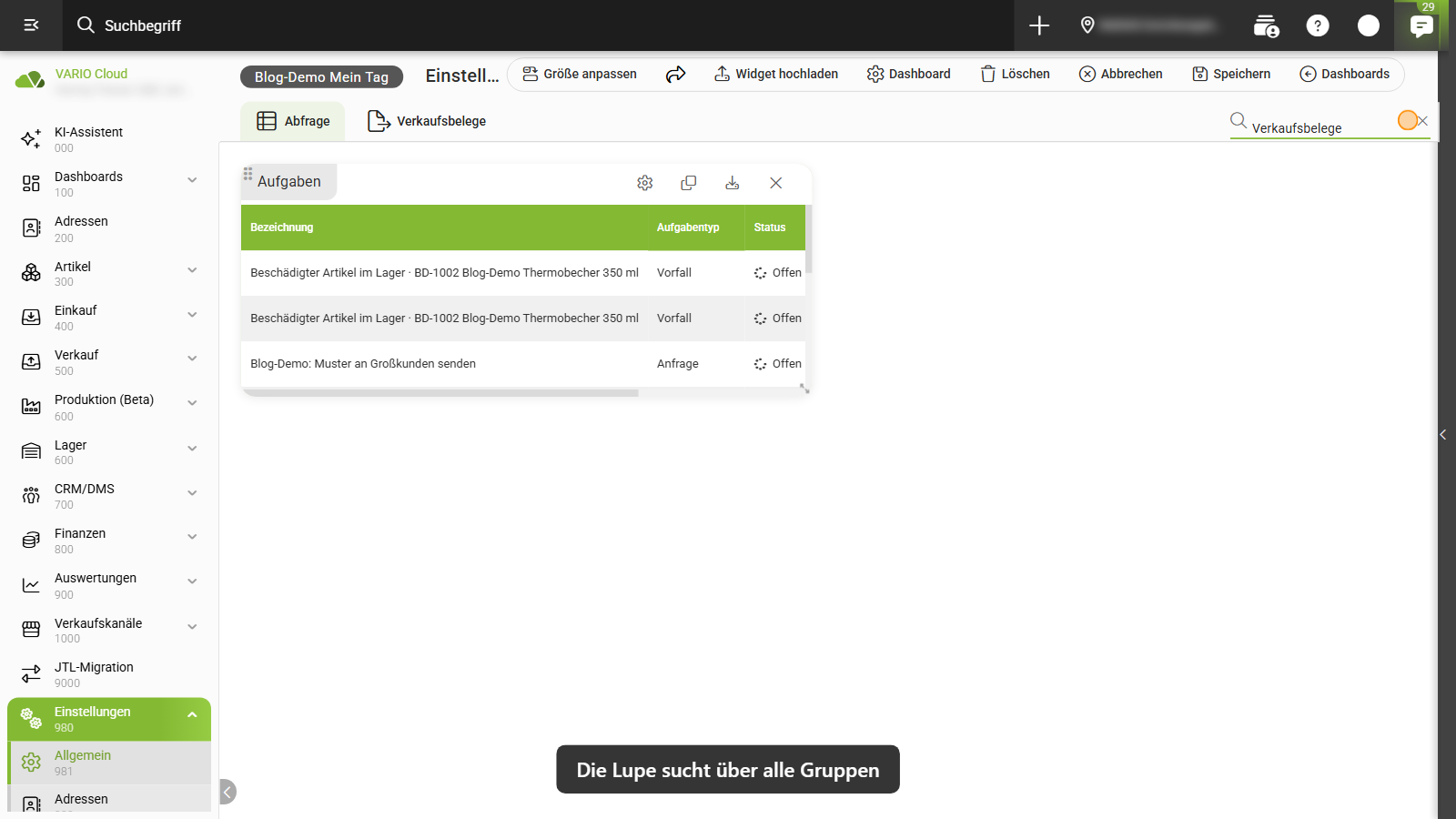
- Kein Suchen mehr nach dem richtigen Widget: Die Widgets sind in Gruppen wie CRM, Deals, Belege, Finanzen, Statistik und Apps sortiert. Die Lupe findet jedes Widget über alle Gruppen hinweg.
- Jeder sieht, was er braucht: Der Vertrieb schaut auf Aufgaben und Deals, der Versand auf Belege, die Chefin auf Umsatz. Über die Zugriffsrechte legst du fest, wer ein Dashboard lesen oder bearbeiten darf.
- Ohne Programmierung: Alles passiert per Klick und Drag & Drop direkt im Browser.
So einfach geht es
1. Dashboard anlegen
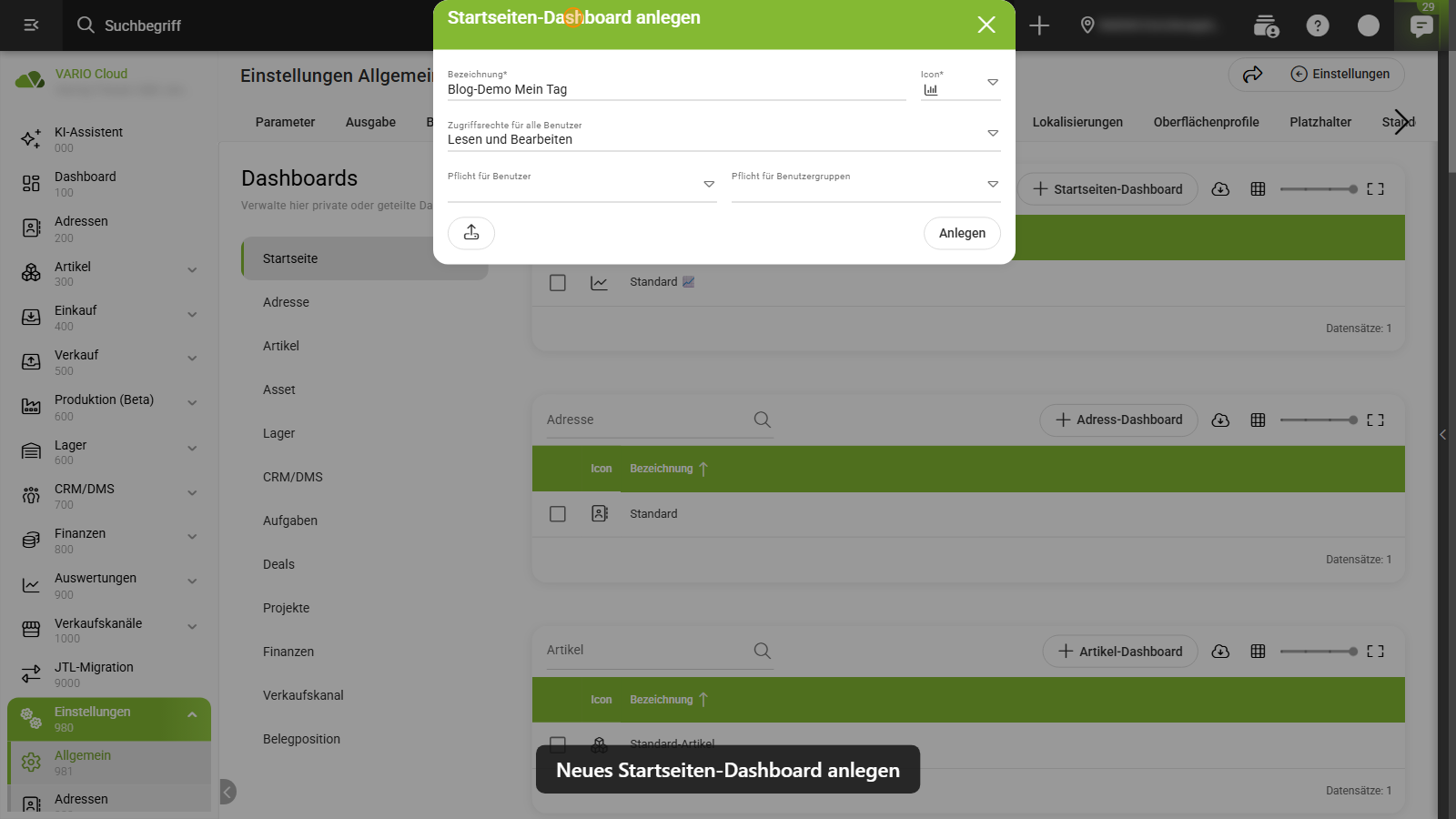
Unter Einstellungen → Allgemein → Dashboards siehst du alle Dashboards, getrennt nach Bereichen: Startseite, Adresse, Artikel, Lager, CRM, Finanzen, Verkaufskanal und weitere. Für deinen Arbeitstag nimmst du ein Startseiten-Dashboard. Du vergibst eine Bezeichnung, wählst ein Symbol und klickst auf Anlegen. Bei den Zugriffsrechten bestimmst du, ob alle das Dashboard lesen und bearbeiten dürfen, nur lesen oder ob du es individuell für einzelne Benutzer und Gruppen freigibst.
2. Direkt zu deinen Dashboards hinzufügen
Neu ist die Rückfrage direkt nach dem Anlegen: „Willst Du das neue Dashboard direkt Deinen eigenen Dashboards hinzufügen?“ Ein Klick auf Hinzufügen, und das Dashboard steht sofort im Menü unter Dashboards, gleich neben dem Standard. Der Umweg über die Benutzereinstellungen entfällt. Ist das Dashboard dort schon eingetragen, legt VARIO kein Duplikat an.
3. Widgets aus Gruppen wählen
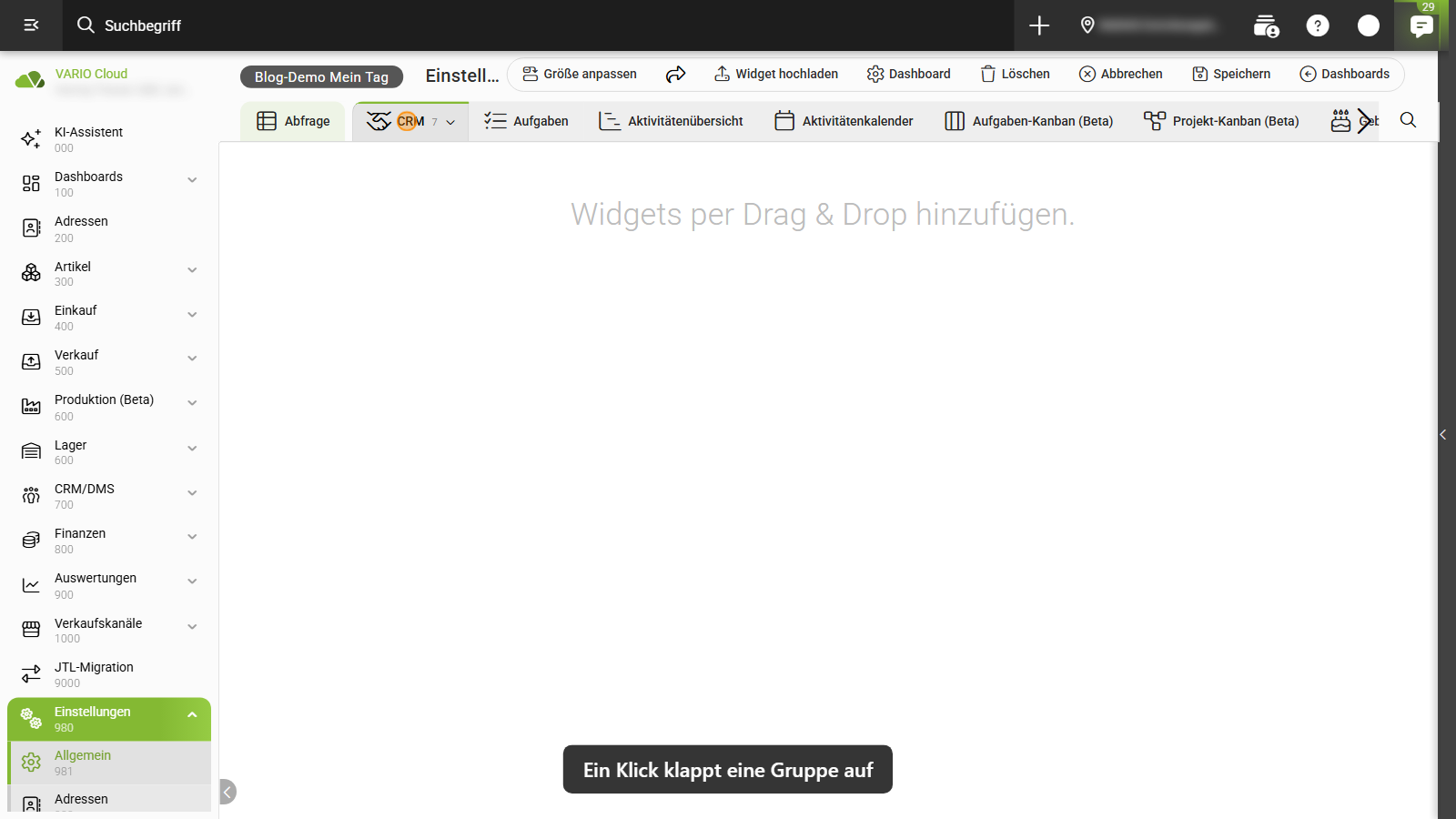
Mit Dashboard konfigurieren wechselst du in den Bearbeitungsmodus. Oben stehen die Widgets, sortiert nach Themen. Ab elf Widgets fasst VARIO sie in Gruppen zusammen, zu Beginn sind alle zugeklappt. Ein Klick auf CRM zeigt zum Beispiel Aufgaben, Aktivitätenübersicht, Aktivitätenkalender und Aufgaben-Kanban. Das Abfrage-Widget steht immer vorne. Ein Widget ziehst du einfach mit der Maus auf die Fläche.
4. Widgets suchen und speichern
Du weißt, wie das Widget heißt? Dann nimm die Lupe. Sie sucht über alle Gruppen. Tippst du „Verkaufsbelege“, steht das passende Widget sofort da. Bei „Umsatz“ findest du unter anderem Umsatzstatistik, Umsatzverlauf und Umsatz je Verkaufskanal. Widget danebenziehen, Speichern, fertig.
Ideen für deine Dashboards
- Morgenrunde im Kundenservice: offene Aufgaben, Aktivitätenkalender und die letzten Rechnungen. So weiß das Team beim ersten Kaffee, was ansteht.
- Vertrieb: Deals, Aufgaben-Kanban und Geburtstage von Ansprechpartnern. Kein Termin und keine Nachfassaktion rutscht durch.
- Geschäftsführung: Umsatzverlauf und Umsatz je Verkaufskanal nebeneinander. Du siehst, welcher Kanal gerade zieht.
- Neue Mitarbeitende: Lege ein Dashboard an und gib es der Benutzergruppe als Pflicht vor. Wer neu startet, sieht vom ersten Tag an das Richtige.
Typisch VARIO Cloud
VARIO Cloud bekommt jede Woche ein Update. Die neuen Funktionen landen automatisch in deinem Mandanten, du installierst nichts und musst dich um keine Server kümmern. Alles läuft im Browser. Die Gruppen und die Suche für Widgets kamen mit Version 2026.40.0, die Rückfrage beim Anlegen mit 2026.43.0. In derselben Version stecken weitere praktische Neuerungen: Vor dem periodischen Sammelrechnungslauf siehst du dir jetzt die Lieferscheine je Adresse an, bevor eine Rechnung entsteht. An der Kasse verkaufst du Gutscheine und trägst den Kartencode nach, solange der Beleg offen ist. In einer Kassenretoure erstattest du den Betrag auf Wunsch als Gutschein. Und das Adress-Widget zeigt jetzt das hinterlegte Bild der Adresse, zum Beispiel das Firmenlogo deines Kunden.
VARIO Cloud live sehen
Du willst sehen, wie dein Dashboard aussehen könnte, mit deinen Kanälen und deinen Abläufen? Wir von go eCommerce sind VARIO Solution Partner und richten VARIO Cloud für Online-Händler ein, von der ersten Demo bis zum laufenden Betrieb. Vereinbare jetzt eine unverbindliche Demo und lass dir zeigen, wie dein Team den Tag mit einem Blick startet.
Du hast Fragen?
Kein Thema, unsere JTL-Experten helfen dir gerne weiter. Vereinbare einen Termin oder füll einfach unser Kontaktformular aus, wir melden uns zeitnah bei dir.


