

Eine Stammkundin bestellt wieder die Lunchbox aus Bambus. Du legst den Auftrag an, tippst die Artikelnummer ein, und dann kommt die Frage: Was hat sie beim letzten Mal bezahlt? Hatte sie einen Sonderpreis? Bisher hieß das: Auftrag verlassen, alte Rechnungen suchen, Preis merken, zurück in die Erfassung. Das kostet jedes Mal ein paar Minuten und reißt dich aus der Arbeit.
VARIO Cloud beantwortet diese Frage jetzt direkt am Preisfeld. Fährst du mit der Maus über den Preis einer Position, erscheint die Preisinfo für diesen Kunden: letzter Preis, Durchschnitt, die letzten Verkäufe und auf Wunsch der Rohertrag. Ein Rechtsklick übernimmt den letzten Preis in die Position. Die Erfassung unterbrichst du dafür nicht.
Was die Preisinfo für dein Team bedeutet
- Keine Suche mehr: Den letzten Preis des Kunden siehst du dort, wo du ihn brauchst. Im Auftrag, über dem Preisfeld.
- Faire und einheitliche Preise: Stammkunden bekommen denselben Preis wie zuletzt, egal wer im Team den Auftrag erfasst.
- Abweichungen fallen sofort auf: VARIO Cloud zeigt, ob der aktuelle Preis über oder unter dem letzten liegt, zum Beispiel „Der aktuelle Preis liegt 7,2 % über dem letzten Preis“.
- Mehr als nur eine Zahl: Durchschnitt und Spanne, die Menge der letzten 12 Monate samt Anzahl der Käufe und die letzten fünf Verkäufe mit Beleg, Menge, Rabatt und Netto je Einheit.
- Marge im Blick: Wer Zugriff auf die Umsatzstatistik hat, sieht zusätzlich den Rohertrag der letzten 12 Monate und den aktuellen Rohertrag in Prozent.
- Ein Klick statt Abtippen: Per Rechtsklick auf den Preis wählst du „Letzten Preis dieses Kunden übernehmen“. Fertig.
So einfach geht es
1. Preisinfo einschalten
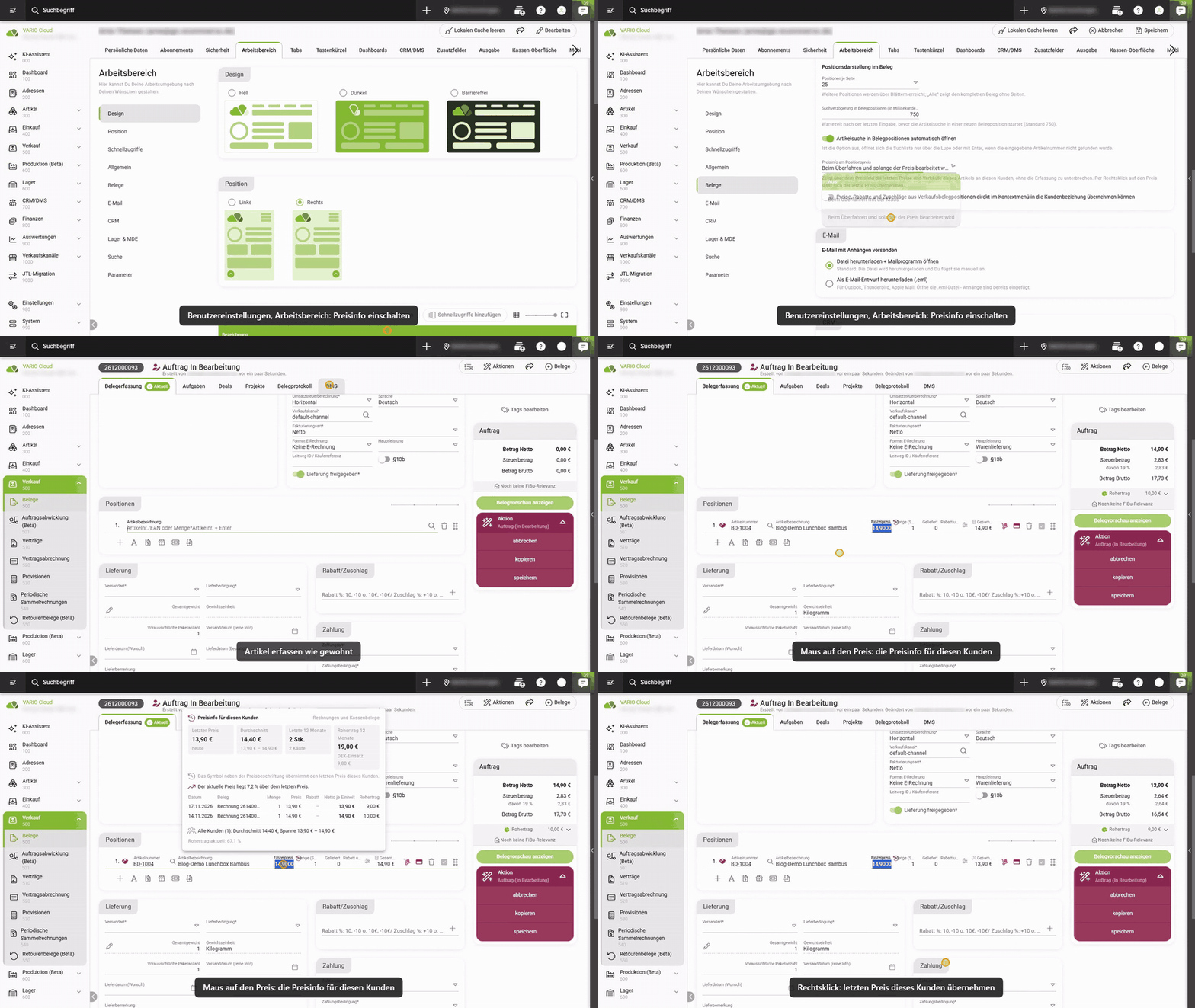
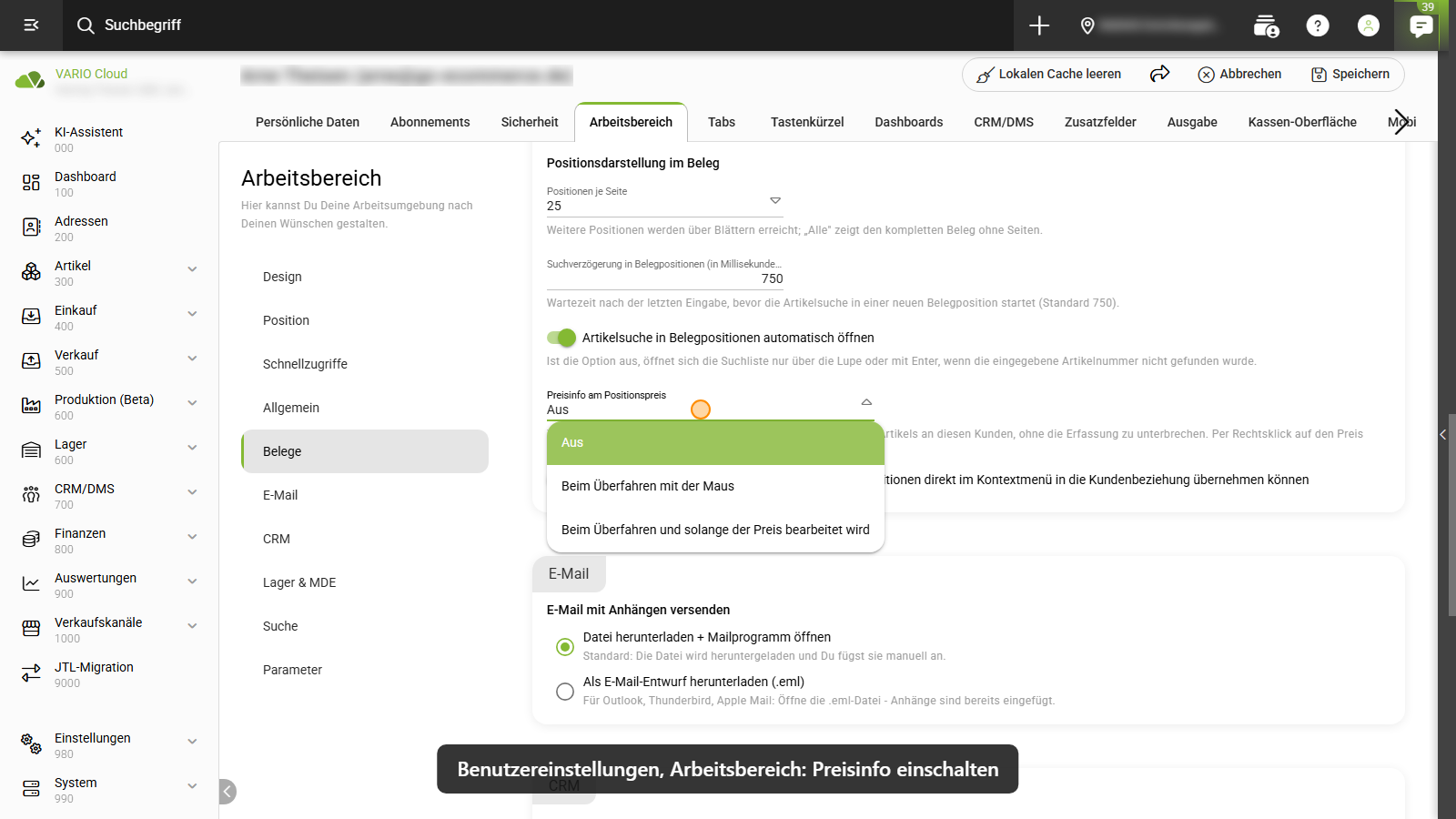
Die Preisinfo ist eine persönliche Einstellung und steht zu Beginn auf „Aus“. Du schaltest sie in den Benutzereinstellungen im Reiter Arbeitsbereich ein. Unter Preisinfo am Positionspreis wählst du „Beim Überfahren mit der Maus“ oder „Beim Überfahren und solange der Preis bearbeitet wird“. Speichern, und ab sofort zeigt jeder Verkaufsbeleg die Preisinfo.
2. Auftrag anlegen und Artikel erfassen
Unter Verkauf → Belege klickst du auf Verkaufsbeleg und wählst Auftrag. In der Adressauswahl suchst du den Kunden und klickst ihn an. Dann erfasst du die Positionen wie gewohnt: Artikelnummer eintippen, Enter. Die Preisinfo braucht nur zwei Dinge, einen Kunden und einen Artikel.
3. Maus auf den Preis
Jetzt fährst du über das Feld Einzelpreis. Die Preisinfo erscheint über der Position. In unserem Demo-Mandanten hat die Kundin die Lunchbox zuletzt für 13,90 € gekauft, davor für 14,90 €. Der aktuelle Preis von 14,90 € liegt damit 7,2 % über dem letzten Preis. Ausgewertet werden Rechnungen und Kassenbelege des Kunden. Stornierte und gelöschte Belege zählen nicht mit.

4. Letzten Preis übernehmen
Ein Rechtsklick auf den Preis öffnet das Kontextmenü. Dort wählst du Letzten Preis dieses Kunden übernehmen. Alternativ klickst du auf das kleine Symbol neben der Preisbeschriftung. Der Preis steht sofort in der Position, die Summen rechnet VARIO Cloud direkt neu.


Praxisideen für deinen Shop
- B2B-Bestellungen per Telefon oder E-Mail: Der Kunde ruft an und bestellt nach. Du erfasst den Auftrag und siehst während des Gesprächs, was er zuletzt bezahlt hat.
- Nach Preiserhöhungen: Hast du Listenpreise angehoben, zeigt dir die Preisinfo bei jedem Stammkunden, wie groß der Sprung zum letzten Kauf ist. So entscheidest du bewusst, ob du den alten Preis hältst.
- Neue Kollegen einarbeiten: Wer neu im Verkauf ist, kennt die Kundenhistorie noch nicht. Die Preisinfo liefert sie direkt mit.
- Ladengeschäft und Onlineshop zusammen: Weil auch Kassenbelege zählen, siehst du Käufe aus der Filiale ebenfalls.
Typisch VARIO Cloud
Die Preisinfo am Positionspreis kam mit Version 2026.39.0. VARIO Cloud bekommt jede Woche ein Update. Alles läuft im Browser, du musst nichts installieren, und neue Funktionen stehen dir ohne eigenes Zutun zur Verfügung. Zu den aktuellen Neuerungen gehören zum Beispiel das Umsatzcockpit mit Vorjahresvergleich, Gutscheine an der Kasse mit Vormerkung und Erstattung als Gutschein und die Meldung „Problem im Lager“ direkt am MDE.
VARIO Cloud live sehen
Du willst wissen, wie die Preisinfo zu deinem Verkauf passt? Wir von go eCommerce sind VARIO Solution Partner und zeigen dir VARIO Cloud an deinen eigenen Fällen: Aufträge, Preise, Lager und Versand. Vereinbare jetzt eine unverbindliche Demo und sieh selbst, wie viel Suchzeit dein Team bei jedem Auftrag spart.
Du hast Fragen?
Kein Thema, unsere JTL-Experten helfen dir gerne weiter. Vereinbare einen Termin oder füll einfach unser Kontaktformular aus, wir melden uns zeitnah bei dir.