


Du verkaufst über Kaufland in mehreren Ländern, über Amazon, über deinen eigenen Shop und vielleicht noch in einer Filiale? Dann kennst du das Bild: Unter Verkaufskanäle reiht sich Reiter an Reiter. In unserem Demo-Mandanten sind es 16, davon allein 9 für Kaufland. Die Leiste reicht nicht mehr aus, du scrollst, suchst und klickst dich jeden Tag zum richtigen Kanal.
Mit VARIO Cloud 2026.43.0 ist damit Schluss. Du fasst Verkaufskanäle zu Gruppen zusammen, zum Beispiel alle Kaufland-Länder oder alle Amazon-Kanäle. Jede Gruppe steht als ein einziger Reiter in der Leiste und klappt ihre Kanäle per Klick auf. Wie das aussieht, zeigt die Animation.

Was Kanal-Gruppen für dein Team bedeuten
- Aufgeräumte Leiste: Aus 16 Reitern wurden in unserer Demo 6. Alle Kanäle bleiben erreichbar, nur eben sortiert.
- Schneller am Ziel: Gruppe anklicken, Kanal wählen, fertig. Ab 8 Kanälen hat die Liste ein Suchfeld, du tippst einfach los.
- Immer wissen, wo du bist: Ist ein Kanal der Gruppe geöffnet, zeigt der Reiter Gruppe und Kanal nebeneinander, etwa „Kaufland · Kaufland FR“. Sonst steht dort die Zahl der Kanäle.
- Jeder nach seinem Geschmack: Die Gruppen gelten nur für dich. Das Marktplatz-Team ordnet anders als die Kollegen in der Filiale, und niemand bringt dem anderen die Ansicht durcheinander.
- Nichts geht verloren: Gruppen ändern nur die Anzeige. Die Einstellungen deiner Kanäle bleiben, wie sie sind.
So einfach geht es
1. Rechtsklick auf einen Kanal
So sieht die Leiste vorher aus: Die Reiter passen nicht mehr in eine Zeile, ein Teil verschwindet hinter dem Pfeil am Rand.

Klicke mit der rechten Maustaste auf einen Reiter und wähle In neue Gruppe verschieben …. Gibt es schon Gruppen, findest du hier auch In Gruppe verschieben und Gruppen verwalten.
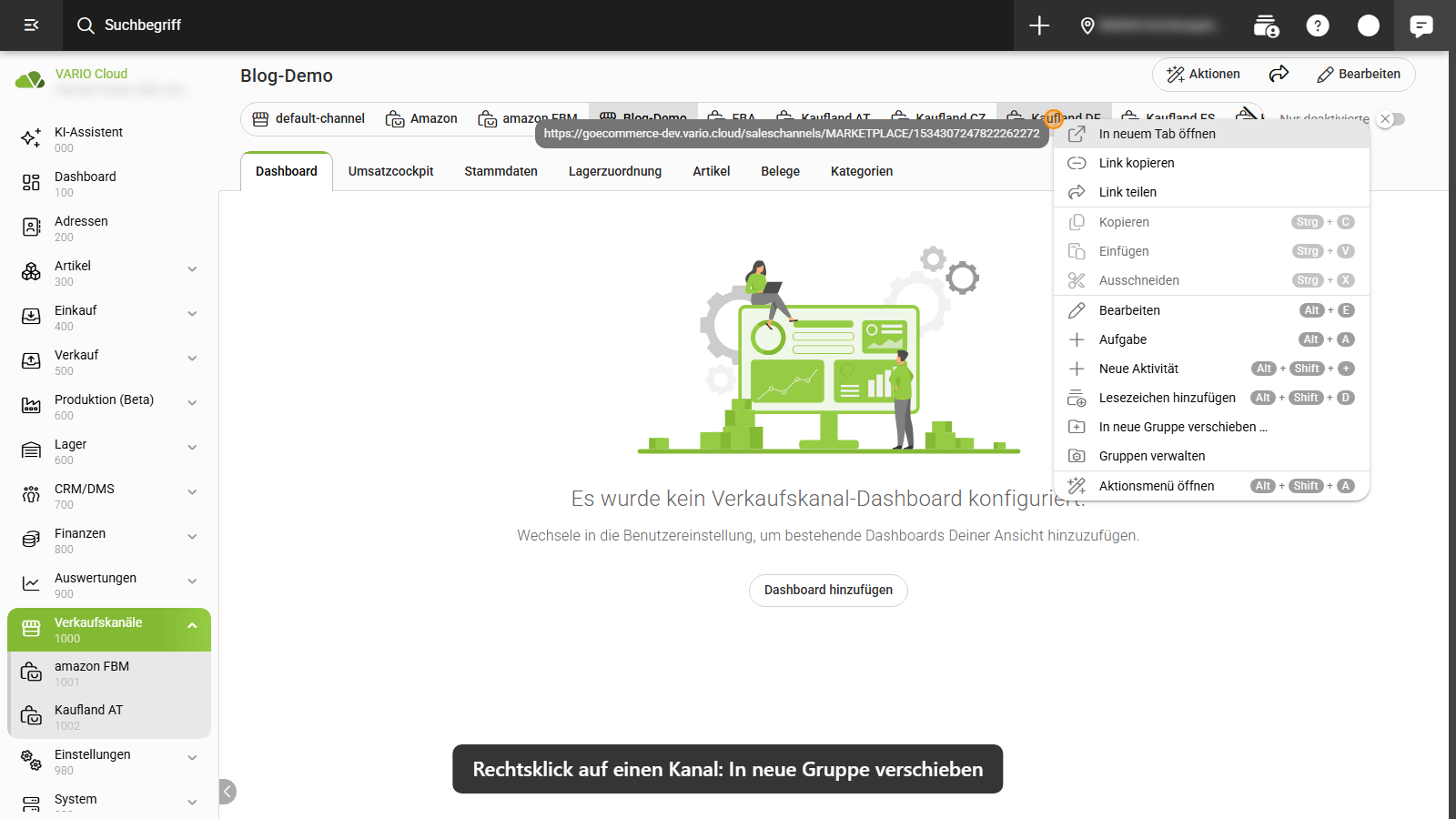
2. Name, Symbol und Kanäle wählen
Im Dialog Verkaufskanal-Gruppe anlegen gibst du der Gruppe einen Namen, wählst ein Symbol und markierst die Kanäle, die hinein sollen. In unserer Demo heißen die Gruppen „Blog-Demo Kaufland“ und „Blog-Demo Amazon“, den Namen bestimmst du frei. Mit Bestätigen steht die Gruppe sofort in der Leiste.

3. Gruppe aufklappen und Kanal öffnen
Ein Klick auf den Gruppen-Reiter öffnet die Liste der Kanäle samt Suchfeld. Ein zweiter Klick und du bist im Kanal, mit allen Reitern wie Belege, Artikel oder Umsatzcockpit.

4. Weitere Gruppen verwalten
Unter Gruppen verwalten siehst du alle Gruppen auf einen Blick. Hier legst du neue an, sortierst sie oder löschst sie. Praktisch: Nach Kanalart vorschlagen legt für jede Kanalart mit mindestens zwei Kanälen automatisch eine Gruppe an. Eine einzelne Gruppe löst du per Rechtsklick mit Gruppe auflösen wieder auf.

Das Ergebnis: Der Standardkanal steht vorn, dahinter folgen die Gruppen und die übrigen Kanäle. Statt 16 Reitern sind es nur noch 6.

Ideen für deine Gruppen
- Nach Marktplatz: Alle Kaufland-Länder in eine Gruppe, alle Amazon-Kanäle in eine zweite. Genau so haben wir es in der Demo gemacht.
- Nach Region: Deutschland, Österreich und die Schweiz zusammen, die übrigen Länder in eine eigene Gruppe.
- Nach Aufgabe: Wer vor allem die Filialen betreut, packt alle Filialen in eine Gruppe und lässt die Online-Kanäle einzeln stehen.
- Für neue Kollegen: Wenige, klar benannte Gruppen machen den Einstieg leichter. Jeder legt sie sich in ein paar Klicks selbst an.
Typisch VARIO Cloud
Die Kanal-Gruppen zeigen gut, wie VARIO Cloud wächst: Jede Woche erscheint eine neue Version mit Verbesserungen aus dem Alltag von Händlern. Alles läuft im Browser, du installierst nichts und spielst kein Update ein. Mit derselben Version 2026.43.0 kamen zum Beispiel auch diese Neuerungen:
- Umsatzcockpit: Umsatz, Rohertrag und Auftragseingang grafisch aufbereitet, mit Vorjahresvergleich und Klick bis zu den Positionen.
- Fremdwährungsbelege buchen: Eine Rechnung in US-Dollar ordnest du jetzt auch einer Zahlung in Euro zu, mit Kurs und Nebenkosten.
- Gutscheine an der Kasse: Ein Gutschein wird beim Erfassen vorgemerkt und erst beim Abschluss ausgestellt. Erstatten kannst du auch als neuen Gutschein.
VARIO Cloud live sehen
Du hast viele Kanäle und willst sehen, wie VARIO Cloud deinen Alltag ordnet? Als VARIO Solution Partner begleiten wir Online-Händler bei Auswahl, Einführung und Einrichtung. In einer Demo zeigen wir dir die Funktionen an Beispielen, die zu deinem Geschäft passen.
Vereinbare jetzt eine unverbindliche Demo mit go eCommerce und sieh dir VARIO Cloud live an.
Du hast Fragen?
Kein Thema, unsere JTL-Experten helfen dir gerne weiter. Vereinbare einen Termin oder füll einfach unser Kontaktformular aus, wir melden uns zeitnah bei dir.


