



Das Angebot ist fertig. Fünf Positionen, Preise stimmen, der Kunde wartet. Nur steht die Wolldecke, um die es dem Kunden eigentlich geht, ganz unten. Darüber Kerzen, Bilderrahmen und Kissenhüllen. Wer das Angebot liest, sieht zuerst das Zubehör und erst am Ende das Hauptprodukt.
Bisher hieß das oft: Position löschen, neu einfügen, Menge und Preis wieder eintragen. Oder man lässt es eben so. Beides kostet entweder Zeit oder Wirkung.
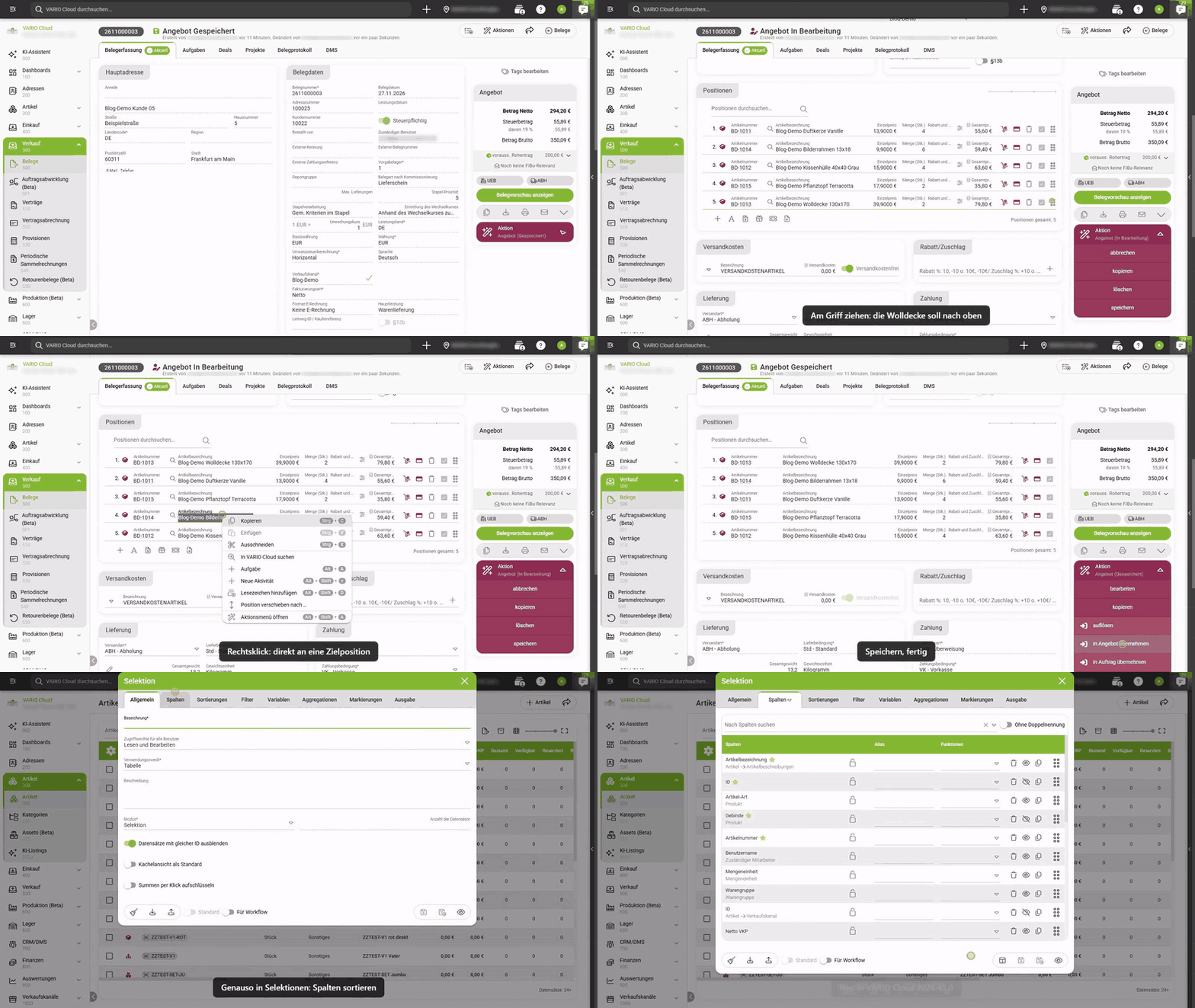
In VARIO Cloud bringst du die Reihenfolge jetzt mit einem Handgriff in Ordnung. Seit Version 2026.45.0 funktioniert das Sortieren per Ziehen in Belegpositionen, Selektionslisten, Ansprechpartnern und weiteren Listen einheitlich. Dazu kommen Tastenkürzel und ein Dialog, mit dem du eine Position direkt an ihren Platz schickst.
Was die neue Sortierung für dein Team bedeutet
- Angebote, die verkaufen: Das Hauptprodukt steht oben, Zubehör und Extras folgen. Dein Kunde liest das Angebot in der Reihenfolge, die du dir überlegt hast.
- Kein Neuerfassen mehr: Statt Positionen zu löschen und neu anzulegen, schiebst du sie an die richtige Stelle. Mengen und Preise bleiben erhalten.
- Drei Wege, ein Ergebnis: Mit der Maus am Griff ziehen, per Tastatur verschieben oder per Rechtsklick eine Zielposition wählen. Jeder im Team nimmt, was ihm am besten liegt.
- Überall gleich: Die Bedienung ist in Belegen, Selektionen und Ansprechpartnern dieselbe. Wer es einmal gelernt hat, kann es überall.
- Auch lange Listen im Griff: Am Rand scrollt VARIO Cloud automatisch weiter, auch wenn du die Maus still hältst.
So einfach geht es
1. Beleg öffnen und bearbeiten
Öffne das Angebot oder den Auftrag und klicke auf „bearbeiten“. In der Positionsliste erscheint rechts neben jeder Zeile ein Griff.

2. Am Griff ziehen und ablegen
Fass die Position am Griff und zieh sie an die neue Stelle. Ob sie über oder unter einer Zeile landet, entscheidet die obere oder untere Hälfte des Ziels.

3. Per Tastatur verschieben
Du arbeitest lieber ohne Maus? Markiere die Zeile und drücke Alt+Umschalt+Pfeil nach oben oder unten. Jeder Tastendruck schiebt die Position um einen Platz.

4. Per Rechtsklick an eine Zielposition
Bei langen Belegen geht es noch direkter: Rechtsklick auf die Position, „Position verschieben nach …“ wählen und die Zielposition aus der Liste nehmen. Mit OK steht die Zeile sofort an ihrem Platz. Danach speicherst du den Beleg wie gewohnt.

5. Genauso in Selektionen
Auch in Selektionslisten sortierst du auf diese Weise, zum Beispiel die Spalten einer Liste im Selektionsdialog. Ein Hinweis am Griff erklärt die Bedienung. Ist eine Liste nach einer Spalte sortiert oder gefiltert, sagt dir VARIO Cloud, wie du das Verschieben wieder freigibst. Laut Changelog gibt es außerdem Schaltflächen wie „An den Anfang“, „Nach oben“, „Nach unten“ und „Ans Ende“.

Ideen für deinen Alltag
- Angebote mit Struktur: Erst das Hauptprodukt, dann passendes Zubehör, am Ende Service und Versand. So führst du deinen Kunden durch das Angebot.
- Nachträge sauber einsortieren: Der Kunde ruft an und möchte noch etwas dazu? Neue Position anhängen und mit Alt+Umschalt+Pfeil direkt neben den passenden Artikel schieben.
- Ansprechpartner ordnen: Die wichtigste Person beim Kunden steht ganz oben, Vertretungen und Buchhaltung folgen. Auch hier funktioniert das Sortieren per Ziehen.
- Listen nach deinem Arbeitsablauf: Stell in deinen Selektionen die Spalten nach vorn, auf die du zuerst schaust, etwa Artikelbezeichnung oder Bestand.
Typisch VARIO Cloud
Die neue Sortierung ist ein gutes Beispiel dafür, wie VARIO Cloud wächst: Jede Woche kommt ein Update, oft mit vielen kleinen Verbesserungen, die im Alltag Zeit sparen. VARIO Cloud läuft im Browser, du musst nichts installieren und nichts selbst aktualisieren. Die Neuerungen sind einfach da.
Auch sonst bringt Version 2026.45.0 einiges mit. Fehlen in einem Formular Pflichtfelder, nennt VARIO Cloud sie jetzt beim Namen, und ein Klick springt direkt ins Feld. Balken- und Liniendiagramme auf deinen Dashboards vergleichen auf Wunsch mit dem Vorjahr und zeigen Trendlinien und Zielwerte. An der Kasse prüfst du mit „Gutschein prüfen“ Guthaben und Gültigkeit eines Gutscheins, ohne einen Bon anzufassen.
VARIO Cloud live sehen
Du willst wissen, wie sich VARIO Cloud mit deinen Artikeln, Belegen und Abläufen anfühlt? Wir zeigen es dir. Als VARIO Solution Partner richten wir VARIO Cloud für Online-Händler ein und begleiten den Umstieg von der ersten Demo bis zum laufenden Betrieb.
Vereinbare jetzt eine unverbindliche Demo mit go eCommerce und sieh selbst, wie schnell du deine Belege in Form bringst.
Du hast Fragen?
Kein Thema, unsere JTL-Experten helfen dir gerne weiter. Vereinbare einen Termin oder füll einfach unser Kontaktformular aus, wir melden uns zeitnah bei dir.


