



Du legst einen neuen Artikel an, füllst Nummer und Bezeichnung aus, willst speichern und der Knopf bleibt grau. Also scrollst du durch den Dialog, suchst nach dem kleinen Sternchen und rätst, welches Feld noch fehlt. Bei sechs Pflichtfeldern und einem langen Formular mit Zusatzfeldern kostet das jedes Mal ein paar Sekunden und ein bisschen Nerven. Neue Kolleginnen und Kollegen fragen dann lieber nach, statt zu suchen.
Mit VARIO Cloud 2026.45.0 ist dieses Suchen vorbei. Direkt neben dem Knopf steht jetzt, was noch fehlt, und zwar mit Namen. Ein Klick auf den Namen bringt dich sofort ins richtige Feld.
Was die neue Pflichtfeld-Zeile für dein Team bedeutet
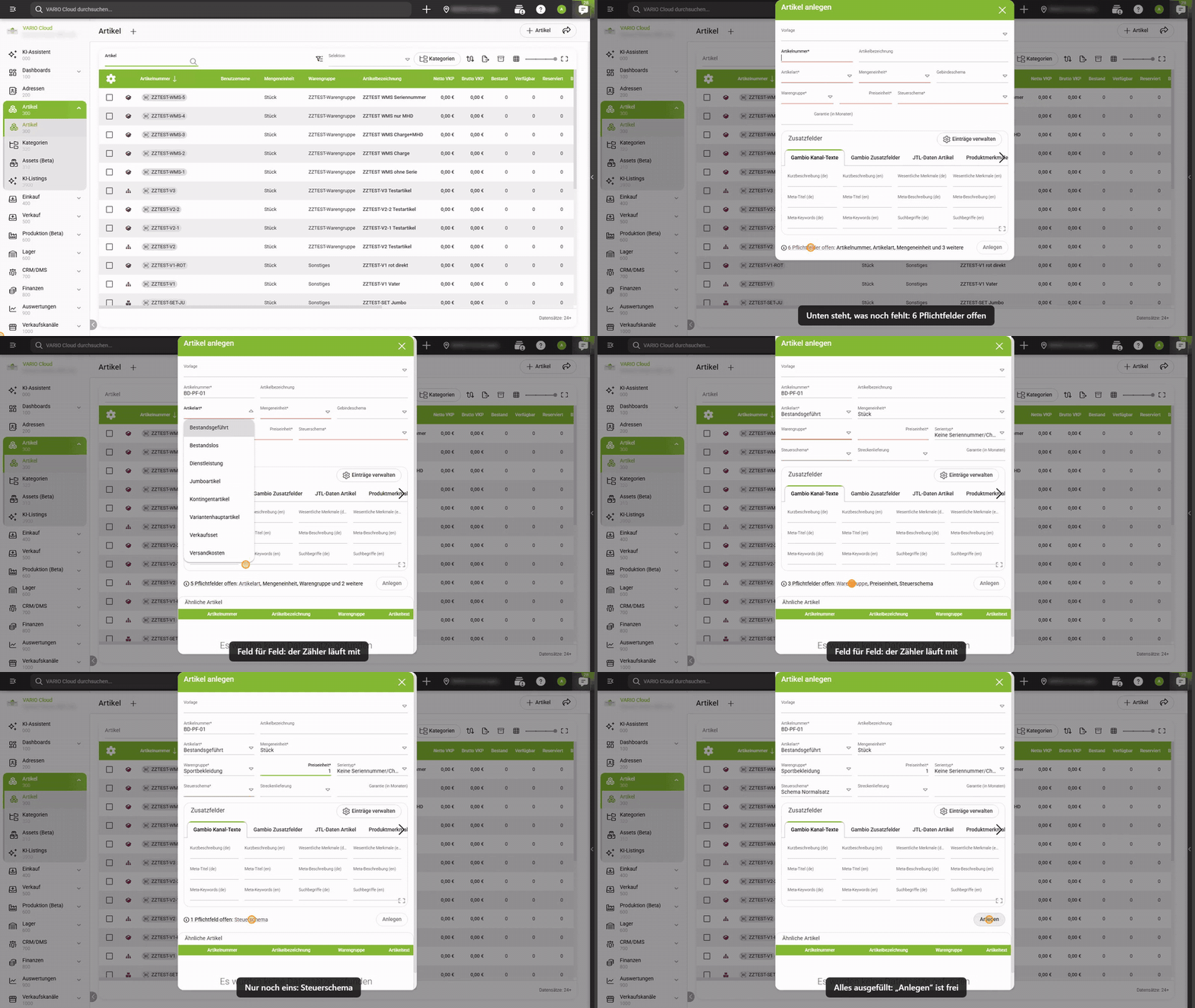
- Kein Rätselraten mehr: Statt eines grauen Knopfs ohne Erklärung siehst du zum Beispiel „6 Pflichtfelder offen: Artikelnummer, Artikelart, Mengeneinheit und 3 weitere“.
- Ein Klick statt Scrollen: Der Feldname in der Zeile ist ein Link. Er springt ins Feld und klappt zugeklappte Bereiche dabei auf.
- Der Zähler läuft mit: Mit jedem ausgefüllten Feld wird die Zahl kleiner. Ist alles drin, verschwindet die Zeile und der Knopf wird frei.
- Schneller eingearbeitet: Wer VARIO Cloud neu nutzt, erkennt sofort, welche Angaben das System erwartet. Das spart Rückfragen im Team.
- Überall gleich: Die Zeile gibt es im Formular-Dialog, egal ob du einen Artikel, einen Deal, eine Adresse, ein Projekt oder eine Aufgabe anlegst.
So einfach geht es
1. Neuen Datensatz anlegen
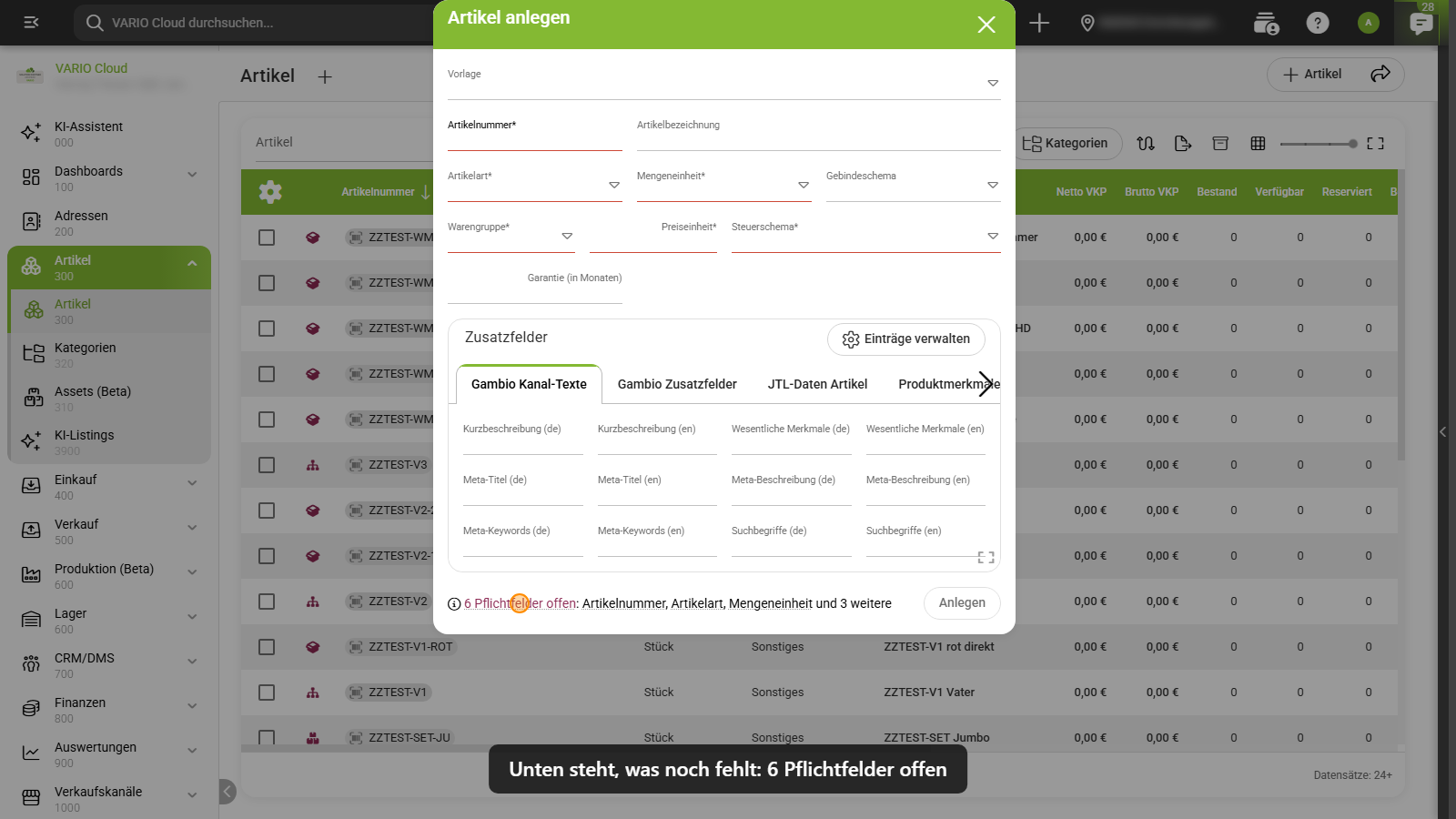
Öffne die Liste, in der du etwas anlegen willst, zum Beispiel Artikel, und klicke oben rechts auf „+ Artikel“. Der Dialog „Artikel anlegen“ öffnet sich. Unten links, direkt neben „Anlegen“, steht die neue Hinweiszeile. In unserem Demo-Mandanten sind es beim Artikel sechs Pflichtfelder. Welche Felder Pflicht sind, hängt davon ab, wie euer Mandant eingerichtet ist.
2. Auf den Feldnamen klicken
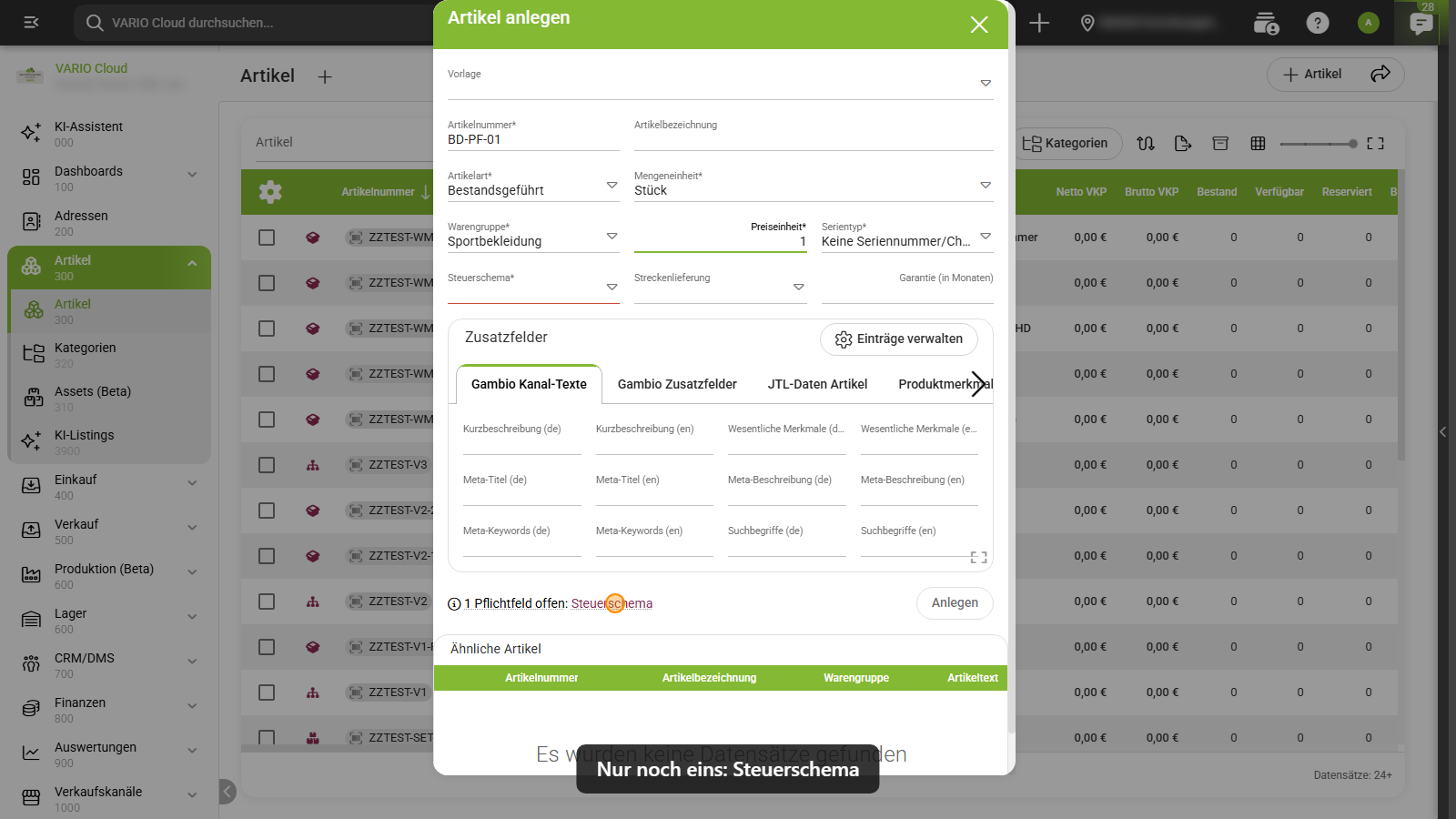
Klicke in der Zeile auf einen Namen, etwa „Artikelnummer“. VARIO Cloud setzt den Cursor direkt in dieses Feld. Tippe den Wert ein oder wähle ihn aus der Liste. Die Zeile zählt sofort herunter und zeigt die nächsten offenen Felder an. So arbeitest du dich in wenigen Klicks durch: Artikelart, Mengeneinheit, Warengruppe, Preiseinheit.
3. Anlegen
Ist das letzte Feld gefüllt, verschwindet die Hinweiszeile und „Anlegen“ ist frei. Fährst du vorher mit der Maus über die Zeile, unterstreicht VARIO Cloud die offenen Felder rot. So siehst du auch in großen Formularen auf einen Blick, wo noch etwas fehlt.

4. Genauso in anderen Dialogen
Das Prinzip ist überall gleich. Beim Deal nennt die Zeile Thema, Dealtyp und Dealstatus, bei der Adresse Adressnummer und Name, beim Projekt Priorität, Projekttyp und Projektstatus. Du musst dir also nichts Neues merken.

Praxisideen für deinen Alltag
- Neue Artikel für den Shop: Wenn viele neue Produkte auf einmal kommen, legst du sie ohne Suchen an. Die Zeile führt dich der Reihe nach durch alle Pflichtangaben.
- Einarbeitung von Aushilfen: Vor dem Weihnachtsgeschäft helfen neue Leute mit. Sie sehen selbst, was fehlt, und brauchen weniger Hilfe.
- Kunden am Telefon: Du legst eine neue Adresse an, während der Kunde noch dran ist. Fehlt etwas, siehst du es sofort und fragst direkt nach.
- Vertrieb und Projekte: Ein Deal oder Projekt ist schnell erfasst, auch wenn du den Dialog nur selten öffnest.
Typisch VARIO Cloud
VARIO Cloud bekommt jede Woche ein Update. Du arbeitest im Browser, musst nichts installieren und hast neue Funktionen ohne eigenen Aufwand. Die Pflichtfeld-Zeile ist eine von vielen kleinen Verbesserungen, die den Alltag spürbar leichter machen. In Version 2026.45.0 sind zum Beispiel auch diese Neuerungen dabei:
- Gutschein prüfen an der Kasse: Guthaben, Status und Gültigkeit abfragen, ohne einen Bon zu öffnen oder etwas zu buchen.
- Sortieren per Drag and Drop: In Selektionslisten, Belegpositionen und Ansprechpartnern funktioniert das Verschieben jetzt einheitlich, auch mit Knöpfen wie „An den Anfang“ und „Ans Ende“.
- Mehr aus Statistik-Diagrammen: Balken- und Liniendiagramme vergleichen auf Wunsch mit dem Vorjahr und zeigen Trendlinie und Zielwert.
VARIO Cloud live sehen
Du willst sehen, wie VARIO Cloud in deinem Shop-Alltag aussieht, von der Artikelanlage bis zum Versand? Wir sind VARIO Solution Partner und zeigen dir die Software an echten Abläufen aus dem Onlinehandel. Vereinbare jetzt eine unverbindliche Demo mit go eCommerce.
Du hast Fragen?
Kein Thema, unsere JTL-Experten helfen dir gerne weiter. Vereinbare einen Termin oder füll einfach unser Kontaktformular aus, wir melden uns zeitnah bei dir.


