


Ein Großkunde fragt nach 50 Thermobechern. Eine Retoure muss geprüft werden. Für die Gießkanne fehlen noch Produktfotos. Im Tagesgeschäft eines Onlinehändlers kommen solche Aufgaben ständig dazu. Und dann beginnt das Suchen: Wer kümmert sich darum? Was ist heute fällig? Was liegt schon seit Tagen herum? In einer langen Aufgabenliste geht das schnell unter.
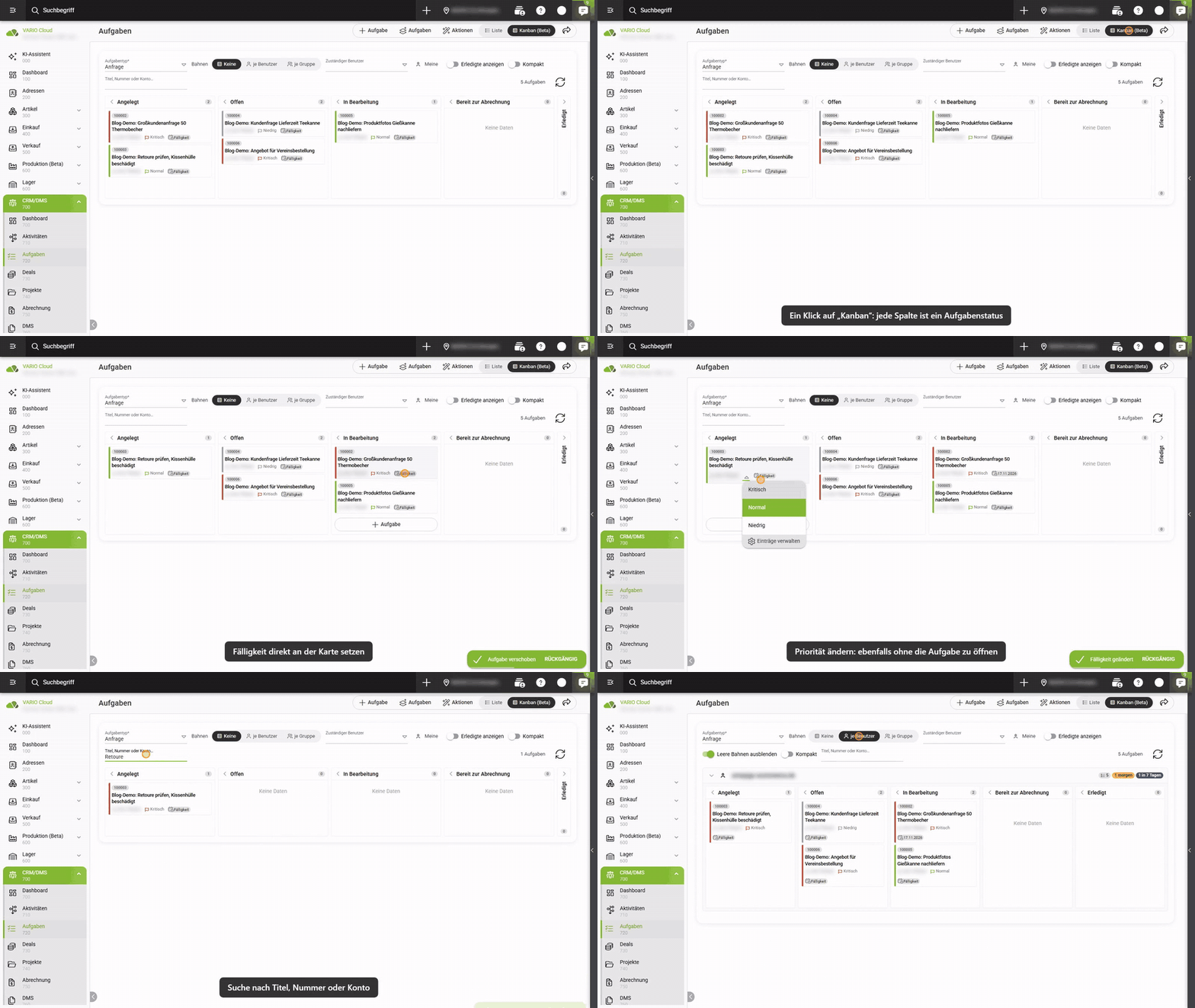
VARIO Cloud macht daraus ein Board. Die Aufgabenliste hat einen Umschalter zwischen Liste und Kanban. Ein Klick, und deine Aufgaben stehen in Spalten, eine Spalte je Aufgabenstatus. So siehst du auf einen Blick, was angelegt ist, was offen ist und woran gerade gearbeitet wird.
Was das Aufgaben-Kanban für dein Team bedeutet
- Alles auf einen Blick: Jede Spalte ist ein Status. Du erkennst sofort, wo sich Arbeit staut.
- Status ändern ohne Formular: Du ziehst die Karte in die nächste Spalte. Fertig. VARIO Cloud bestätigt das kurz und bietet dir „Rückgängig“ an.
- Fälligkeit mit einem Klick: Direkt an der Karte wählst du Heute, Morgen oder Nächste Woche. Überfällige Aufgaben sind gekennzeichnet.
- Priorität und Zuständigkeit an der Karte: Du änderst beides, ohne die Aufgabe zu öffnen.
- Aufgaben dort anlegen, wo sie entstehen: Direkt im Auftrag ist der Kunde schon eingetragen, und die Aufgabe hängt am Beleg.
- Klarheit im Team: Mit Bahnen je Benutzer oder je Gruppe siehst du, wer gerade was auf dem Tisch hat.
So einfach geht es
1. Aufgabe anlegen: global oder direkt aus dem Vorgang
Für eine neue Aufgabe hast du zwei Wege. Global legst du sie unter CRM/DMS → Aufgaben über + Aufgabe an. Du gibst eine Bezeichnung ein, wählst über das Feld Adresse bei Bedarf den Kunden und setzt Priorität und Status. Verantwortlich und zugeordnet bist zunächst du selbst, das änderst du direkt im Dialog.

Entsteht die Aufgabe aus einem Vorgang, geht es direkt am Beleg noch schneller. Im Auftrag öffnest du den Reiter Aufgaben und klickst auf + Aufgabe. Die Adresse des Kunden ist schon eingetragen, du ergänzt nur Bezeichnung, Priorität und Status. Den Reiter Aufgaben gibt es in Verkaufs- und Einkaufsbelegen.

Nach dem Anlegen steht die Aufgabe im Reiter des Auftrags. So sieht jeder, der den Beleg öffnet, was dazu noch zu tun ist. Gleichzeitig erscheint sie als Karte im Kanban.

2. Kanban einschalten
Unter CRM/DMS → Aufgaben klickst du oben auf Kanban. Deine Aufgaben erscheinen als Karten in den Spalten Angelegt, Offen, In Bearbeitung, Bereit zur Abrechnung und Erledigt. Über den Aufgabentyp wählst du, welche Aufgaben das Board zeigt.

3. Karte ziehen
Die Großkundenanfrage ist in Arbeit? Dann ziehst du die Karte von Angelegt nach In Bearbeitung. Der Status ist damit gespeichert. Passt ein Status nicht zum Aufgabentyp, meldet VARIO Cloud das beim Verschieben.

4. Fälligkeit und Priorität setzen
Ein Klick auf das Fälligkeitsfeld der Karte öffnet die Auswahl mit Heute, Morgen und Nächste Woche oder einen Kalender für ein festes Datum. Die Priorität stellst du genauso direkt an der Karte um, zum Beispiel von Normal auf Kritisch.


5. Suchen und nach Benutzer ordnen
Das Suchfeld findet Aufgaben nach Titel, Nummer oder Konto. Mit Bahnen je Benutzer bekommt jede Person eine eigene Zeile im Board. Dazu kommen Filter wie „Meine“, „Erledigte anzeigen“, „Leere Bahnen ausblenden“ und eine kompakte Ansicht.

Praxisideen für deinen Shop
- Kundenanfragen: Fragen zu Lieferzeiten oder Großbestellungen landen als Aufgabe auf dem Board und wandern Spalte für Spalte bis Erledigt.
- Retouren klären: Beschädigte Ware prüfen, Rückfrage an den Kunden, Gutschrift anstoßen. Mit hoher Priorität sieht das Team sofort, was drängt.
- Produktpflege: Fehlende Fotos oder Texte für neue Artikel sammelst du als Aufgaben und verteilst sie per Bahnen auf dein Team.
- Tägliche Abstimmung: Morgens kurz aufs Board schauen, Fälligkeiten setzen, fertig. Das ersetzt so manche Rundmail.
Typisch VARIO Cloud
Das Aufgaben-Kanban kam mit Version 2026.36.0 und ist als Beta gekennzeichnet. VARIO Cloud bekommt jede Woche ein Update. Alles läuft im Browser, du musst nichts installieren, und neue Funktionen stehen dir ohne eigenes Zutun zur Verfügung. Zu den aktuellen Neuerungen gehören zum Beispiel das Umsatzcockpit mit Vorjahresvergleich, das Buchen von Fremdwährungsbelegen mit Kurs und Nebenkosten und die Meldung „Problem im Lager“ direkt am MDE.
VARIO Cloud live sehen
Du willst wissen, wie das Aufgaben-Kanban zu deinen Abläufen passt? Wir von go eCommerce sind VARIO Solution Partner und zeigen dir VARIO Cloud an deinen eigenen Fällen: Aufgaben, Aufträge, Lager und Versand. Vereinbare jetzt eine unverbindliche Demo und sieh selbst, wie viel Suchzeit dein Team sparen kann.
Du hast Fragen?
Kein Thema, unsere JTL-Experten helfen dir gerne weiter. Vereinbare einen Termin oder füll einfach unser Kontaktformular aus, wir melden uns zeitnah bei dir.


